移除程式 無法移除
想要了解如何在Windows10強制移除程式?本指南不容錯過。本文將介紹多種有效的強制解除安裝方法,幫助您輕鬆刪除程式,清理系統。無論是通過控制面板還是使用命令提示字元,我們都提供詳細步驟,確保您的電腦運行流暢。,GeekUninstaller是個相當簡單易用的軟體移除...
拿掉應用程式和程式的方法有幾種,因此如果您找不到您要尋找的應用程式,您可以嘗試其他位置。請注意,有些應用程式和程式已內建於Windows,無法卸載。如果程式只是執行不正確,您可以先嘗試修復程式。
** 本站引用參考文章部分資訊,基於少量部分引用原則,為了避免造成過多外部連結,保留參考來源資訊而不直接連結,也請見諒 **
Win1110 如何強制移除軟體?8種方法強制解除安裝
想要了解如何在 Windows10 強制移除程式? 本指南不容錯過。 本文將介紹多種有效的強制解除安裝方法,幫助您輕鬆刪除程式,清理系統。 無論是通過控制面板還是使用命令提示字元,我們都提供詳細步驟,確保您的電腦運行流暢。
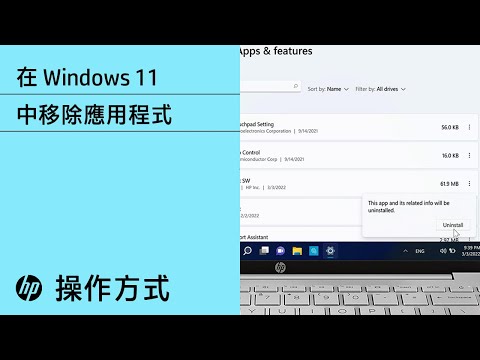
在 Windows 中卸載或移除應用程式和程式
拿掉應用程式和程式的方法有幾種,因此如果您找不到您要尋找的應用程式,您可以嘗試其他位置。 請注意,有些應用程式和程式已內建於 Windows,無法卸載。 如果程式只是執行不正確,您可以先嘗試 修復程式 。
應用程式刪不掉?8 種方法刪除無法被移除的程式
接下來本文將介紹 8 種刪除無法移除的應用程式的方法, 方法 1. 在工作管理員中退出應用程式. 程式正在背景執行、或右鍵卸載時提示「正在使用中」,此時您無法將其移除。 在這種情況下,請嘗試先在工作管理員中結束該進程,然後再卸載應用程式。 步驟 1. 同時按「Ctrl + Shift + Esc」開啟工作管理員。 步驟 2. 在「進程」標籤中,右鍵點選想要卸載的程式或其相關服務,然後點選「結束工作」。